
Immersive Display Pro V7.1.1
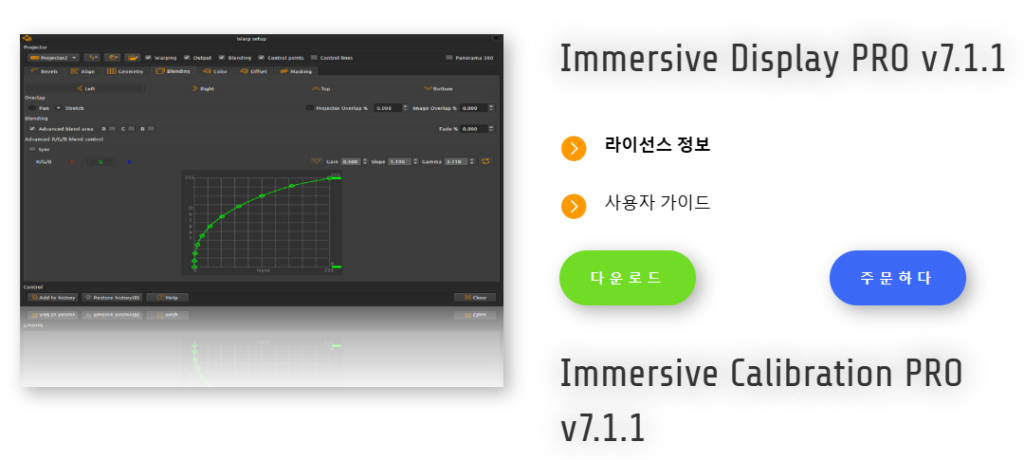
Immersive Display Pro – 홍보가 아닌, 실사용 관점에서의 첫 소개
이 글은 특정 프로그램을 홍보하기 위해 작성된 글이 아니다.
만약 제작사로부터 홍보비를 받았다면, 그에 맞는 글을 쓰는 것이 맞겠지만
그런 관계는 전혀 없다.
Immersive Display Pro는
여러 와핑(Warping)·블렌딩(Blending) 프로그램 중 하나일 뿐이며,
내가 직접 사용해 본 프로그램이기 때문에
그 경험을 정리해 공유하고자 한다.
이 프로그램을 “꼭 써야 한다”고 말할 생각도 없고,
앞으로 MadMapper, TouchDesigner, GoBox 등
여러 장비와 소프트웨어를 함께 다룰 예정이다.
그 첫 번째가 Immersive Display Pro일 뿐이다.
Immersive Display Pro는 어떤 회사의 프로그램인가?
Immersive Display Pro는
네덜란드 아인트호벤(Eindhoven)에 위치한
**Fly Elise-ng**에서 개발한 소프트웨어다.
(공식 웹사이트: fly.elise-ng.net)
Fly Elise-ng는 단일 제품이 아니라,
다음과 같이 용도별로 세분화된 제품군을 보유하고 있다.
- Warping & Blending
- Immersive Mapping
- LCD Pro
- Designer
- Player
- Touch Panel 등
이 글에서는 이 모든 제품을 다루기보다는,
Warping & Blending 영역에 집중한다.
또한 왜 이 글에서 ‘Mapping’을 의도적으로 분리했는지도 함께 살펴본다.

왜 이 프로그램을 먼저 소개하는가
Immersive Display Pro를 첫 번째로 다루는 이유는 명확하다.
- 하드웨어 타입의 와핑·블렌딩 장비 대비 비용이 낮다
- 프로그램만 구매하면 바로 사용 가능하다
- 설치 및 초기 세팅에 대한 접근성이 좋다
- UI와 작업 방식이 직관적이다
특히 소규모 현장이나
빠른 세팅이 필요한 프로젝트에서는
이 “접근성”이 생각보다 큰 장점이 된다.
라이선스 방식과 가격 구조
Immersive Display Pro는 두 가지 라이선스 방식을 지원한다.
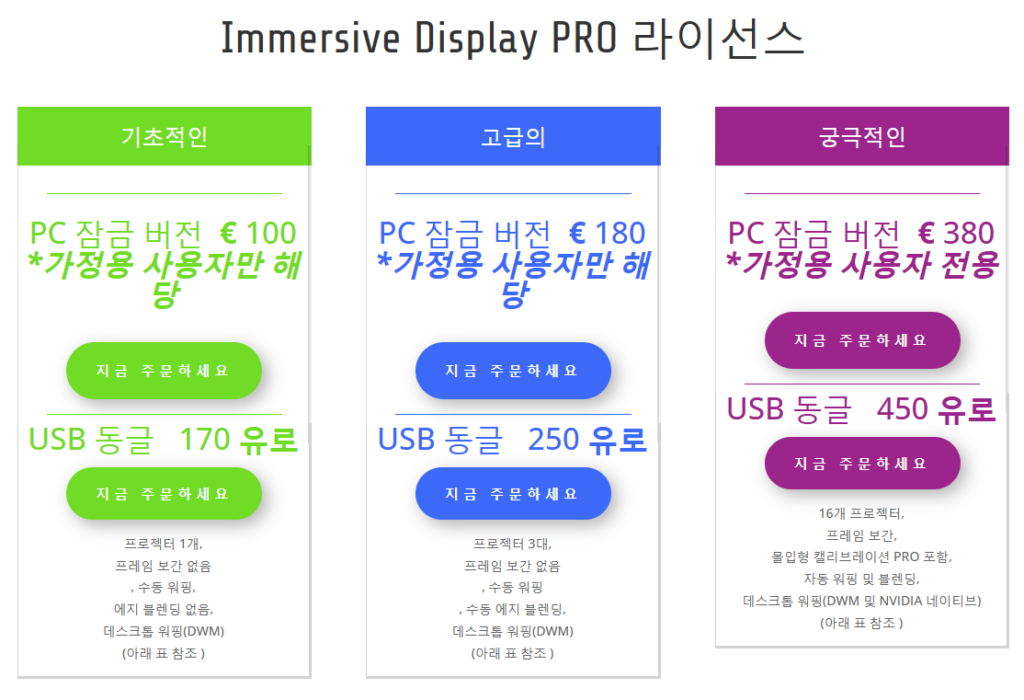
1️⃣ 메인보드 종속형 라이선스
- 특정 컴퓨터의 메인보드에 시리얼이 귀속
- 해당 PC에서만 사용 가능
- 비용은 상대적으로 저렴
2️⃣ USB 동글 방식
- USB 동글이 라이선스를 보유
- 프로그램이 설치된 어느 PC에서도 사용 가능
- 현장 이동이 잦은 경우 유리
- 약간의 추가 비용 발생
또 하나의 중요한 기준은 프로젝터 대수다.
- 프로젝터 1대
- 프로젝터 3대
- 프로젝터 3대 초과
이렇게 출력 장비 수에 따라 라이선스 가격이 달라진다.
Immersive Display Pro의 가장 큰 특징 – 직관성
이 프로그램의 가장 큰 특징은 직관적인 작업 방식이다.
예를 들어,
- 컴퓨터 1대
- 프로젝터 4대
- 2×2 배열
이라는 환경을 가정해 보자.
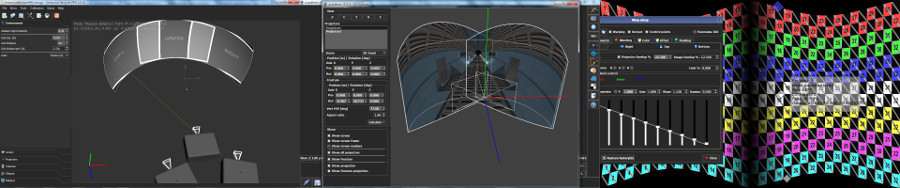
Immersive Display Pro를 실행하면
별도의 컨트롤 모니터 없이도,
각 프로젝터에 출력되는 화면이 그대로 보이는 상태에서
직접 워핑 작업을 진행할 수 있다.
즉,
- 컴퓨터 바탕화면 자체가
- 실제 투사 면에 맞춰 움직이며
- 출력 화면 위에서 바로 조정이 가능하다
이 점은 초보자에게도 상당히 큰 장점이다.
MadMapper와의 차이점 (중립적 비교)

비교 대상으로 MadMapper를 예로 들면,
MadMapper는 일반적으로 별도의 컨트롤 모니터를 사용하는 것이 바람직한 하다.
물론 세팅을 조정하면 비슷한 환경을 만들 수는 있지만,
초기 접근성 측면에서는 Immersive Display Pro 쪽이 수월하다.
또 하나의 차이는 적용 범위다.
Immersive Display Pro는
- 컴퓨터의 바탕화면 전체를 와핑
- 그 위에서 실행되는 모든 프로그램에 동일하게 적용
된다는 특징이 있다.
즉,
- 영상 플레이어
- 실시간 프로그램
- 다른 미디어 소프트웨어
어떤 것을 실행하든
이미 와핑된 상태로 바로 출력된다.
단점과 주의사항 – 그래픽 카드 설정
물론 단점도 있다.
NVIDIA 그래픽 카드를 기준으로 설명하면,
대부분의 경우 출력 해상도를 하나로 합치는 설정이 필요하다.
- NVIDIA Surround
- NVIDIA Mosaic
이 설정을 통해
여러 대의 프로젝터를 하나의 대형 화면처럼 구성한다.
왜 이 과정이 필요한가
- 개별 모니터 상태에서는
- 전체 화면 재생 시
- 하나의 프로젝터에만 꽉 차게 출력된다
- 하나의 논리적 화면으로 구성해야
- 전체 영역을 사용하는 영상 출력이 가능하다
EDID와 부팅 순서 문제
여기서 자주 발생하는 문제가 있다.
- 컴퓨터 재부팅
- 정전
- 프로젝터 전원 순서 변경
이런 상황에서,
- 프로젝터가 컴퓨터보다 늦게 켜지면
- 그래픽 카드가 EDID 정보를 정상 인식하지 못하는 경우가 발생한다
그 결과:
- Surround / Mosaic 설정이 해제
- 개별 모니터 상태로 복귀
- Immersive Display Pro가
- 마지막 저장된 해상도를 찾지 못해
- 정상 동작하지 않는 것처럼 보이게 된다
이 경우에는:
- 프로젝터 전원을 먼저 켜고
- 그래픽 카드 설정에서
- Surround / Mosaic 구성을 다시 잡아야 한다
이 부분은 프로그램의 문제가 아니라,
그래픽 카드와 출력 장비 간의 인식 구조에서 비롯된 문제다.
그럼 물리적으로 해결방법은 없는가? 물론 있긴하다. 최대한 빈도수를 줄일 수 있는 방법은 있다. 컴퓨터 출력단자에 EDID Emulation을 설치해서 사용하면 된다. 아니면 스케일러를 활용할 수도 있다. 하지만 이 또한 100%의 해결 방법은 아니다. 정전일 때 즉 전기가 컴퓨터에서 완전히 차단이 된 상태에서는 60% 정도는 다시 설정해야 한다.
Immersive, 그리고 왜 이 이야기를 하는가
‘Immersive(이머시브)’라는 단어는
요즘 전시·공연·박물관에서 너무 흔하게 사용된다.
한국에서는 주로
**“몰입형 실감 콘텐츠”**라는 이름으로 불리며,
영상뿐 아니라 센서·인터랙션을 결합한 전시가 늘어나고 있다.
이 흐름의 중요한 전환점 중 하나가
일본의 **teamLab**이다.
- 2001년 결성
- 프로그래머·엔지니어·수학자 중심의 연구 집단
- 2006년, 도쿄의 대학 연구 공간에서 첫 작품 공개
이들은 전시를 위한 영상이 아니라
공간·기술·알고리즘의 실험을 통해
관객을 작품 안으로 끌어들이는 방식을 발전시켜 왔다.
이러한 흐름 속에서
Warping과 Blending은
이머시브 공간을 구현하기 위한 기본 기술이 되었다.
마무리하며
Immersive Display Pro는
모든 현장에 최적의 해답이 되는 프로그램은 아니다.
하지만:
- 빠른 세팅
- 직관적인 와핑 작업
- 비교적 낮은 진입 비용
이라는 측면에서는
분명 매력적인 선택지 중 하나다.
앞으로 이 블로그에서는
Immersive Display Pro를 시작으로
다양한 와핑·블렌딩 프로그램과
하드웨어 장비들을 현장 기준에서 하나씩 정리해 나갈 예정이다.